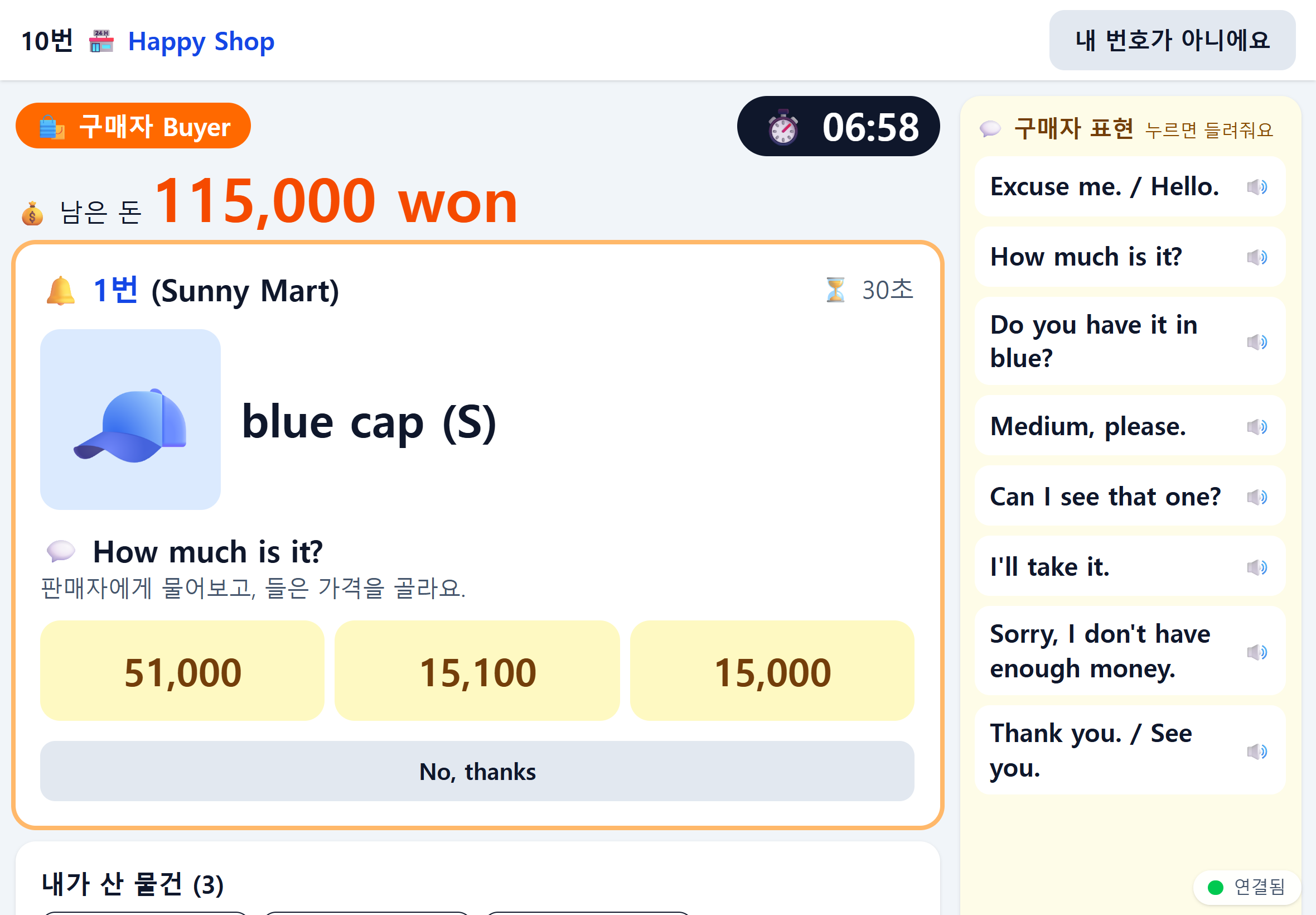
▲ 사진: 09-buyer.png — 구매자 태블릿. 판매자에게 "How much is it?" 하고 물어본 뒤, 들은 가격을 보기 3개 중에서 골라야 살 수 있어요.
https://emart.13w.kr/promo/파일이름)
가격 묻고 답하기(How much is it? / It's ___ won.) 단원에서 시장놀이 해 보신 분들은 아실 거예요.
가짜 돈 만들고, 가격표 쓰고, 팔 물건 준비하고, 거스름돈 계산하다 다투고, 끝나고 누가 얼마 벌었는지 세고… 준비와 뒷정리가 수업보다 길어요.
그래서 이 부분을 전부 태블릿에 맡기는 교실용 마켓놀이를 만들었어요.
결제·잔액·재고·가게 매출·시상까지 자동이고, 아이들은 영어로 묻고 듣고 말하는 데만 집중하면 돼요.
제 반(25명)에서 40분 한 차시로 써 보니 두 라운드 동안 거래가 140건쯤 나왔어요. 한 아이가 영어로 묻고 답하기를 열 번 넘게 한 셈이에요.
👉 선생님: https://emart.13w.kr → 🚀 가입 없이 바로 시작
👉 학생: TV에 뜨는 QR을 찍고 번호만 넣으면 들어와요 (가입·로그인 없음)
👉 미리 해 보기(학생 연습 모드): https://emart.13w.kr/tutorial
▲ 사진: 09-buyer.png — 구매자 태블릿. 판매자에게 "How much is it?" 하고 물어본 뒤, 들은 가격을 보기 3개 중에서 골라야 살 수 있어요.
| 시간 | 하는 일 |
|---|---|
| 0~5분 | 표현 복습: How much is it? / It's ___ won. / I'll take it. / Here you are. |
| 5~8분 | 태블릿을 나눠 주고 "3분 동안 팔 물건 사진을 준비하세요"(카메라로 찍거나 인터넷에서 사진 저장). |
| 8~15분 | TV에 입장 QR → 아이들은 찍고 번호를 넣고, 들어오자마자 자기 물건을 올려요. 그동안 선생님은 TV 명단을 보며 앉은 자리대로 번호를 끌어서 가게(모둠)로 묶어요. |
| 15~18분 | 다 들어오고 다 올렸으면 [상품 등록 및 다음 단계로] → 아이들은 같은 가게 친구들 물건을 보며 마지막으로 고치고 [나 준비 완료]. 선생님은 재고를 넣고 역할 고르기로. |
| 18~25분 | 1라운드 7분: 판매자는 가게에, 구매자는 돌아다니며 영어로 묻고 사요. |
| 26~33분 | 2라운드 7분: 역할이 자동으로 바뀌어요(판매자 ↔ 구매자). |
| 33~40분 | 🎖️ 시상식을 TV로 넘겨 보며 마무리. 시간이 남으면 영수증 문장 쓰기. |
💡 재고는 화면에 나오는 추천값보다 1~2개 넉넉하게 넣으면 "다 팔려서 살 게 없어요"가 덜 나와요.
💡 라운드 시간은 기본 7분이에요. 80분 블록 수업이면 10~12분으로 늘려도 좋아요.
💡 익숙해지면 규칙의 추가 놀이에서 🏷️ 세일(예: 라운드 시작 4분 뒤 저절로)이나 ⭐ 서로 별점을 켜 보세요. 2라운드 후반에 세일을 켜면 분위기가 확 올라가요.
① 수업방 만들기 — PC에서 emart.13w.kr → 🚀 가입 없이 바로 시작 → 📺 입장 QR 띄우기를 눌러 TV(전자칠판)에 띄워요.
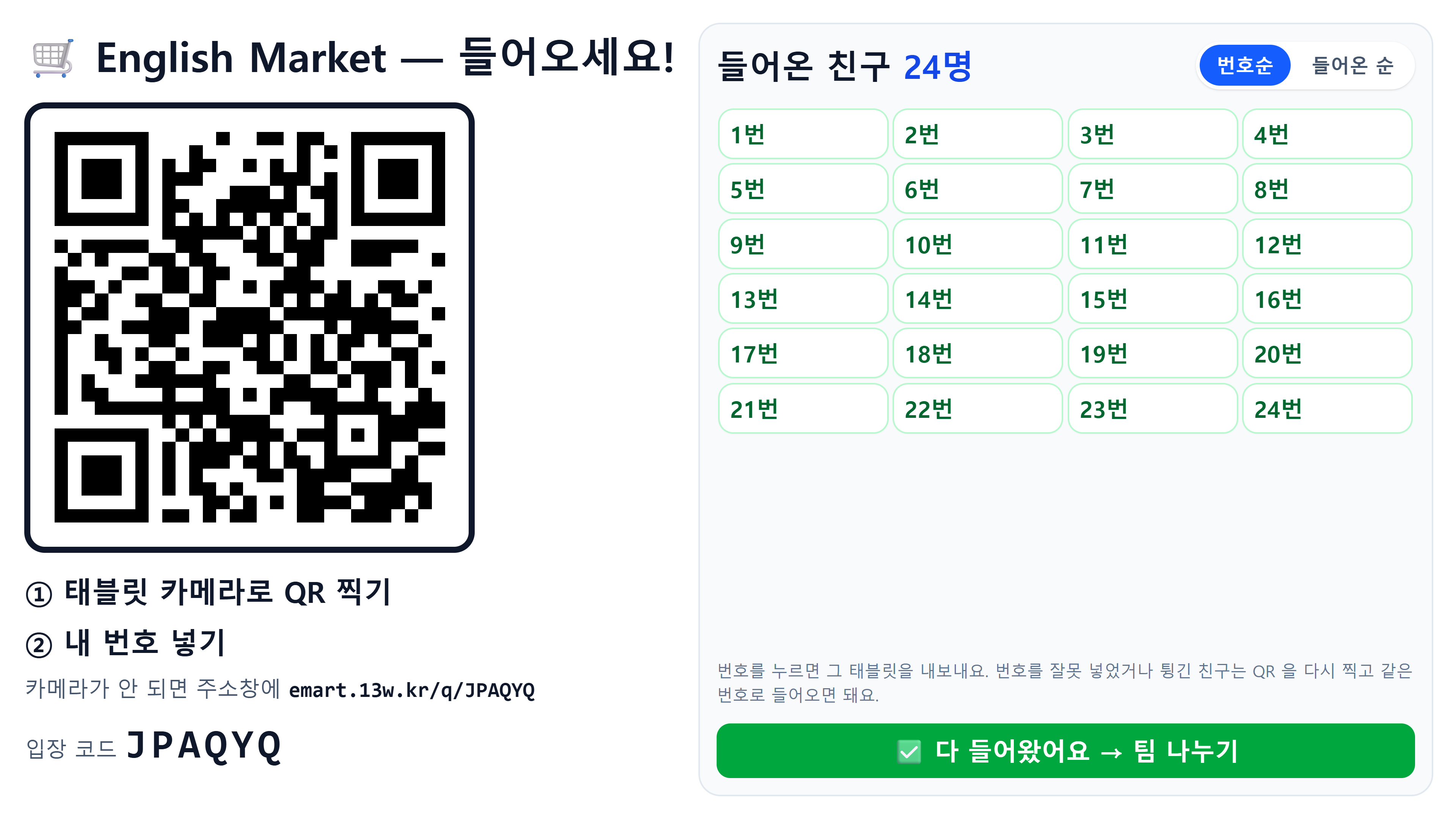
▲ 사진: 02-tv-join.png — TV 입장 화면. 들어온 친구 번호가 오른쪽에 바로 떠요(번호순 / 들어온 순). 번호를 누르면 그 태블릿을 내보낼 수 있어요(번호를 잘못 넣었을 때).
② 학생 입장 — 태블릿 카메라로 QR을 찍고 번호만 넣어요. 한 번호는 태블릿 한 대만 들어올 수 있어요.
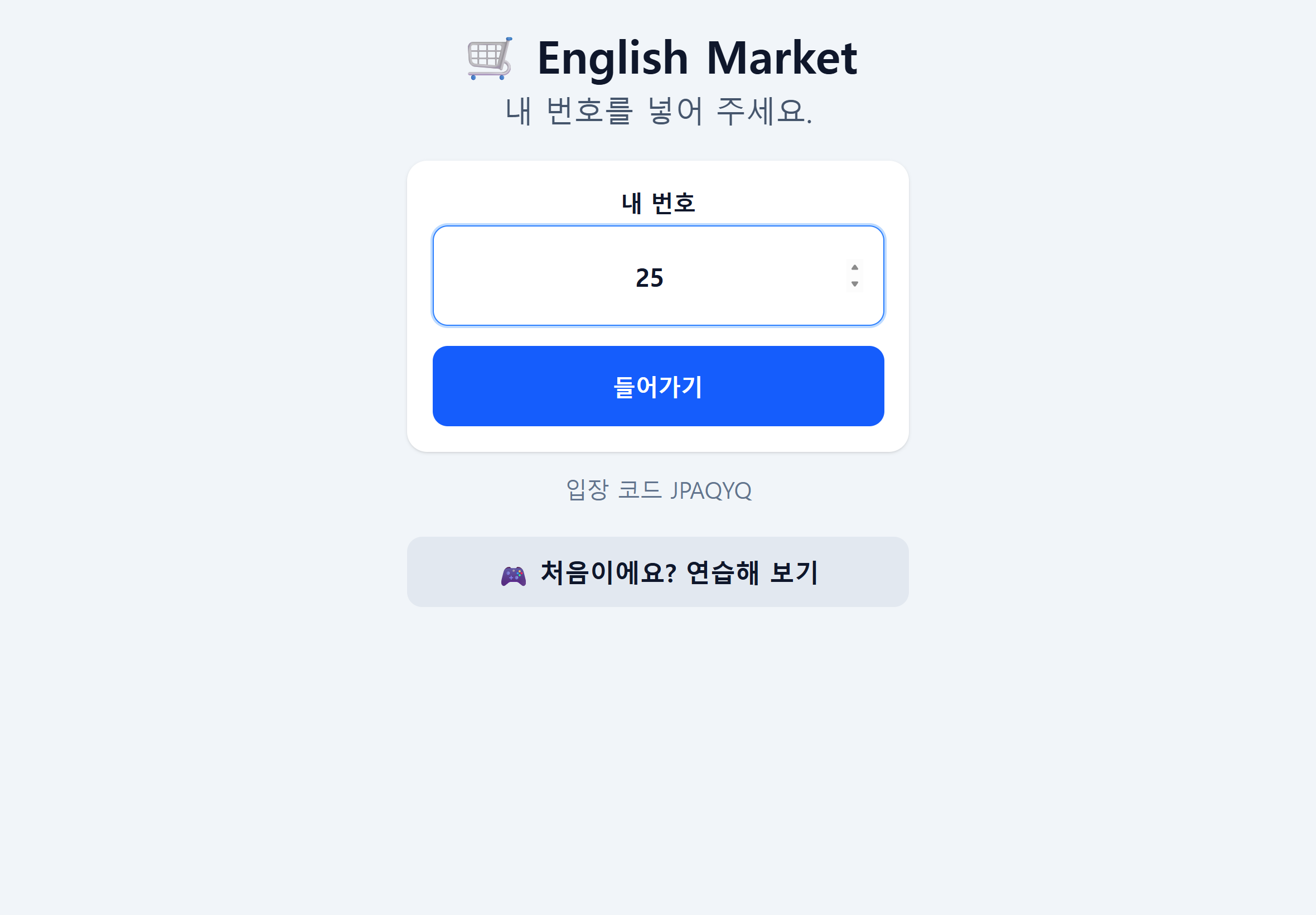
▲ 사진: 03-student-join.png — 학생 입장 화면.
③ 들어오자마자 내 물건 올리기 — 사진(카메라/앨범)·영어 이름·가격을 넣어요. 색깔·사이즈 옵션도 붙일 수 있어요(What color do you want?). 1인 2개까지(바꿀 수 있어요).
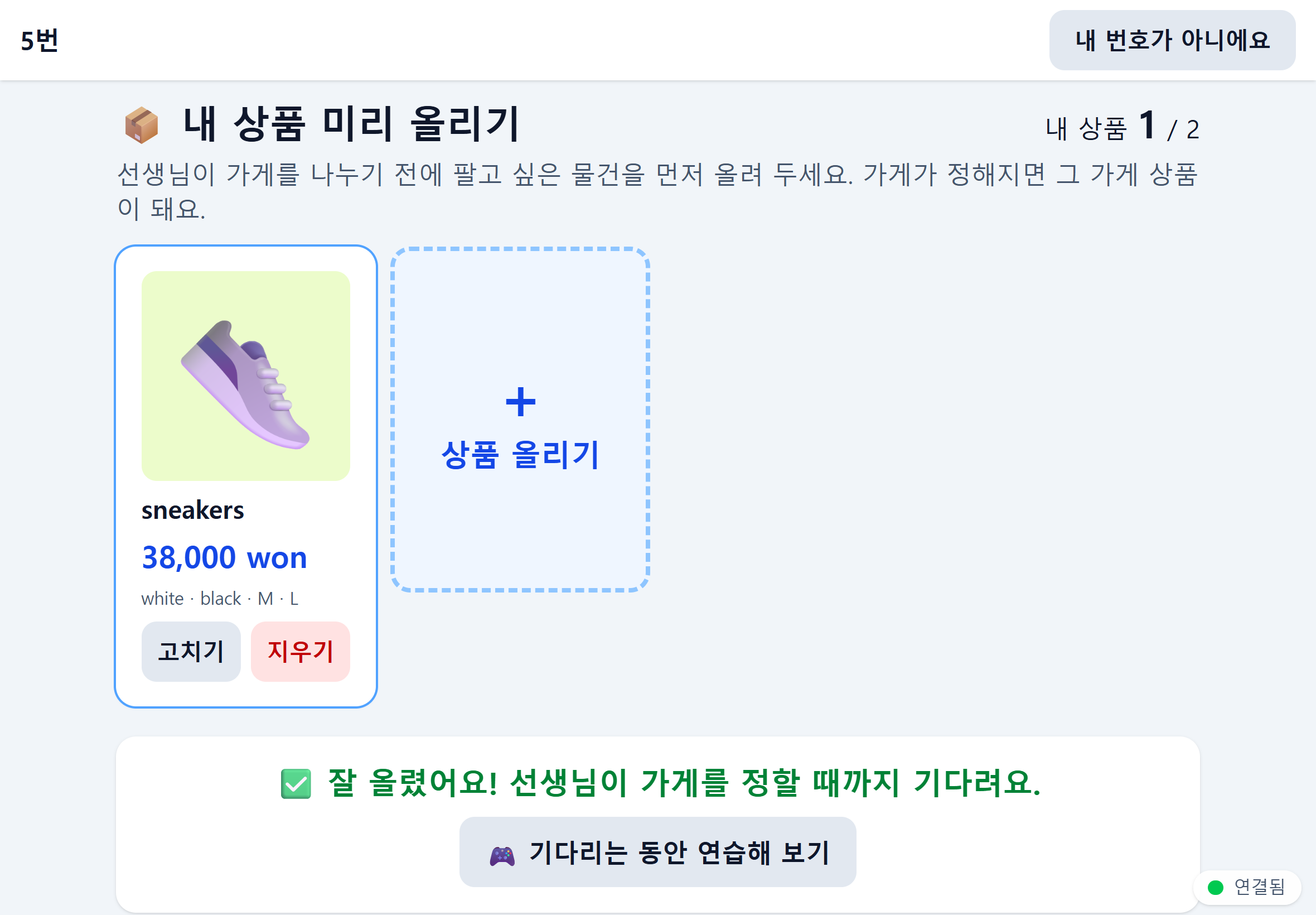
▲ 사진: 05a-student-preupload.png — 가게가 정해지기 전에 먼저 올려 두는 화면. 다 올리면 기다리는 동안 연습 모드를 해 볼 수 있어요.
④ 그동안 선생님은 가게 묶기 — 선생님 PC 화면에서 번호 카드를 끌어 가게로 옮겨요(앉은 자리대로 묶으면 편해요). 🎲 랜덤 배정으로 한 번에 나눌 수도 있어요. 번호 카드의 초록 숫자는 그 아이가 올린 물건 개수예요.
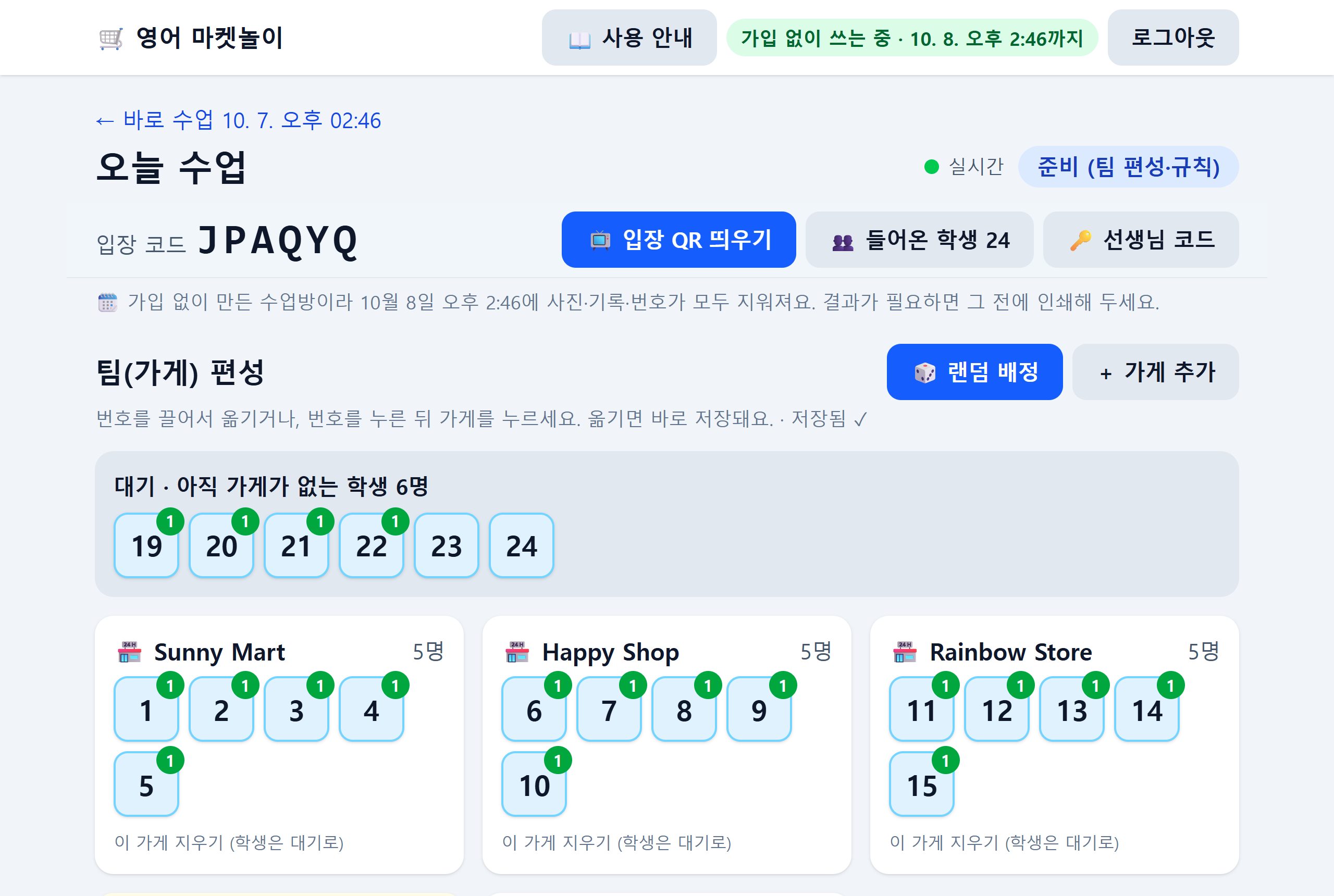
▲ 사진: 04-teacher-teams.png — 가게 나누기. 인원에 맞춰 가게 수가 정해지고, [+ 가게 추가]로 늘릴 수 있어요.
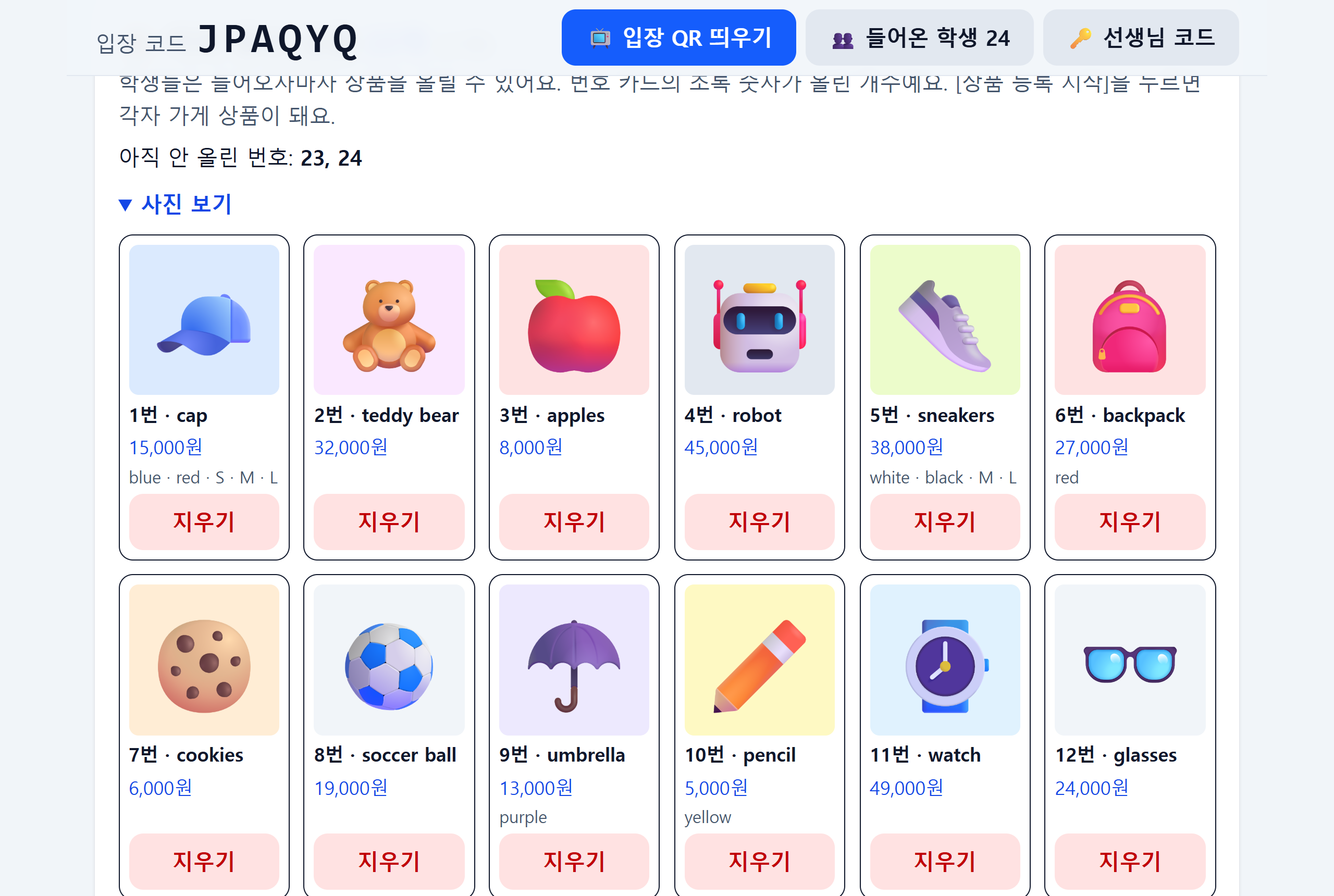
▲ 사진: 04b-teacher-drafts.png — 미리 올린 상품과 "아직 안 올린 번호"가 보여요. 이상한 사진은 [지우기].
⑤ [📦 상품 등록 및 다음 단계로] — 미리 올린 물건이 각자 가게 상품이 되고, 같은 가게 친구들 물건이 함께 보여요. 마지막으로 고칠 것을 고치고 [나 준비 완료].
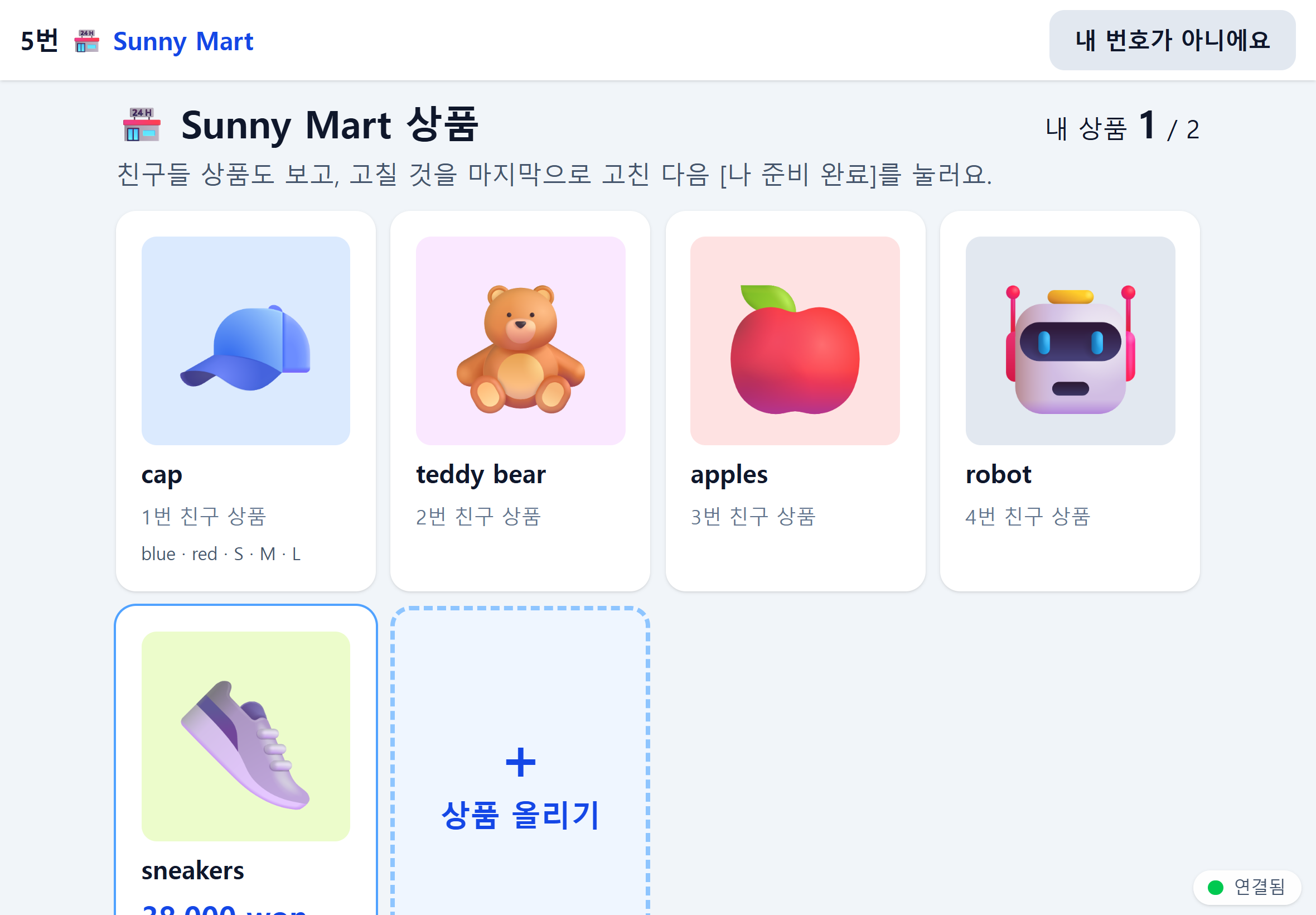
▲ 사진: 05-student-items.png — 우리 가게 상품 화면. 친구 물건은 가격이 안 보여요.
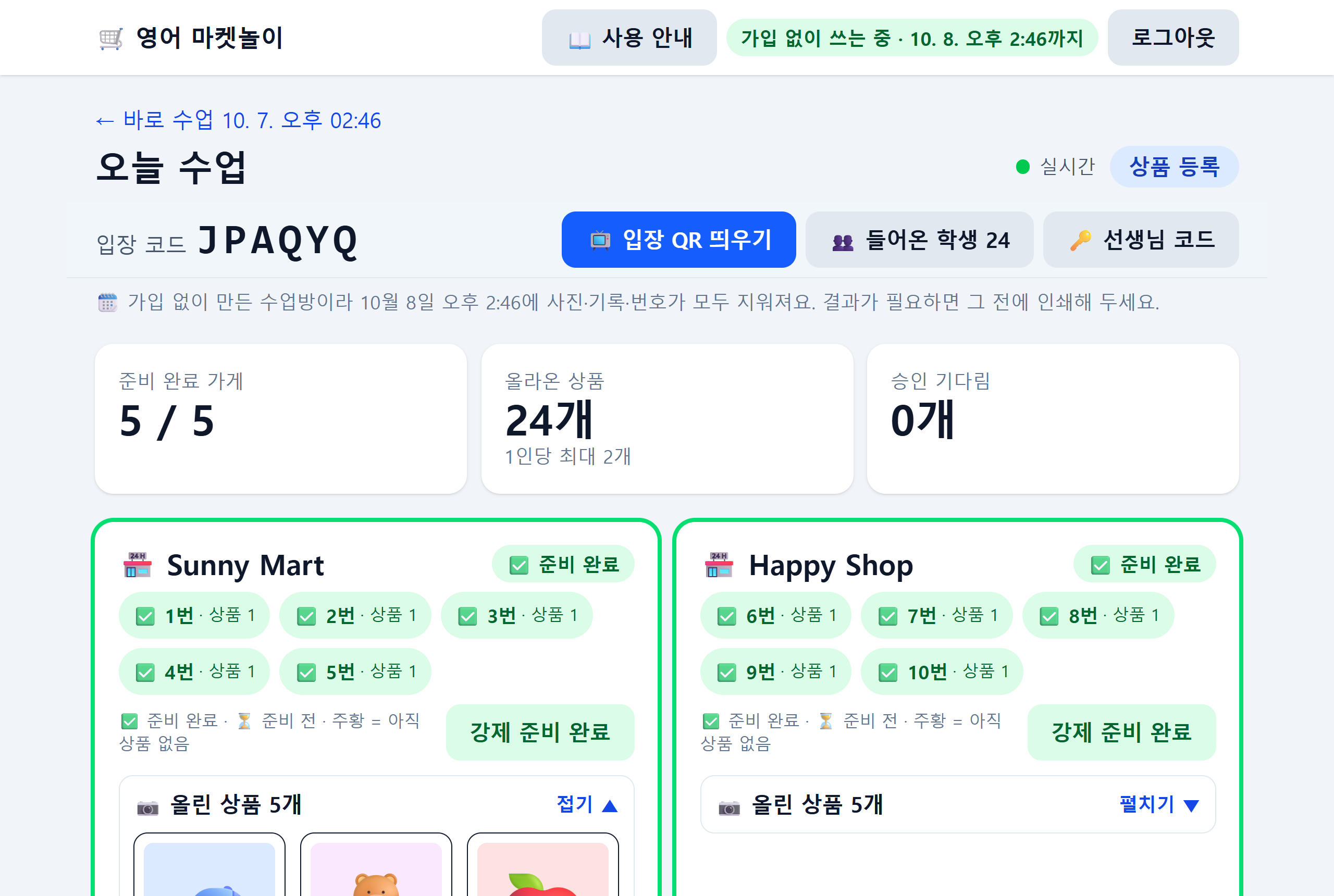
▲ 사진: 06-teacher-items.png — 선생님 화면. 가게별 준비 상태와 상품을 보고, 재고를 한 번에 넣어요(추천값보다 조금 넉넉히).
⑥ 역할 고르기 → 1라운드 시작 — 가게마다 판매자/구매자를 골라요. 시작하면 판매자는 가게에 서 있고, 구매자는 다른 가게로 가서 물어봐요.
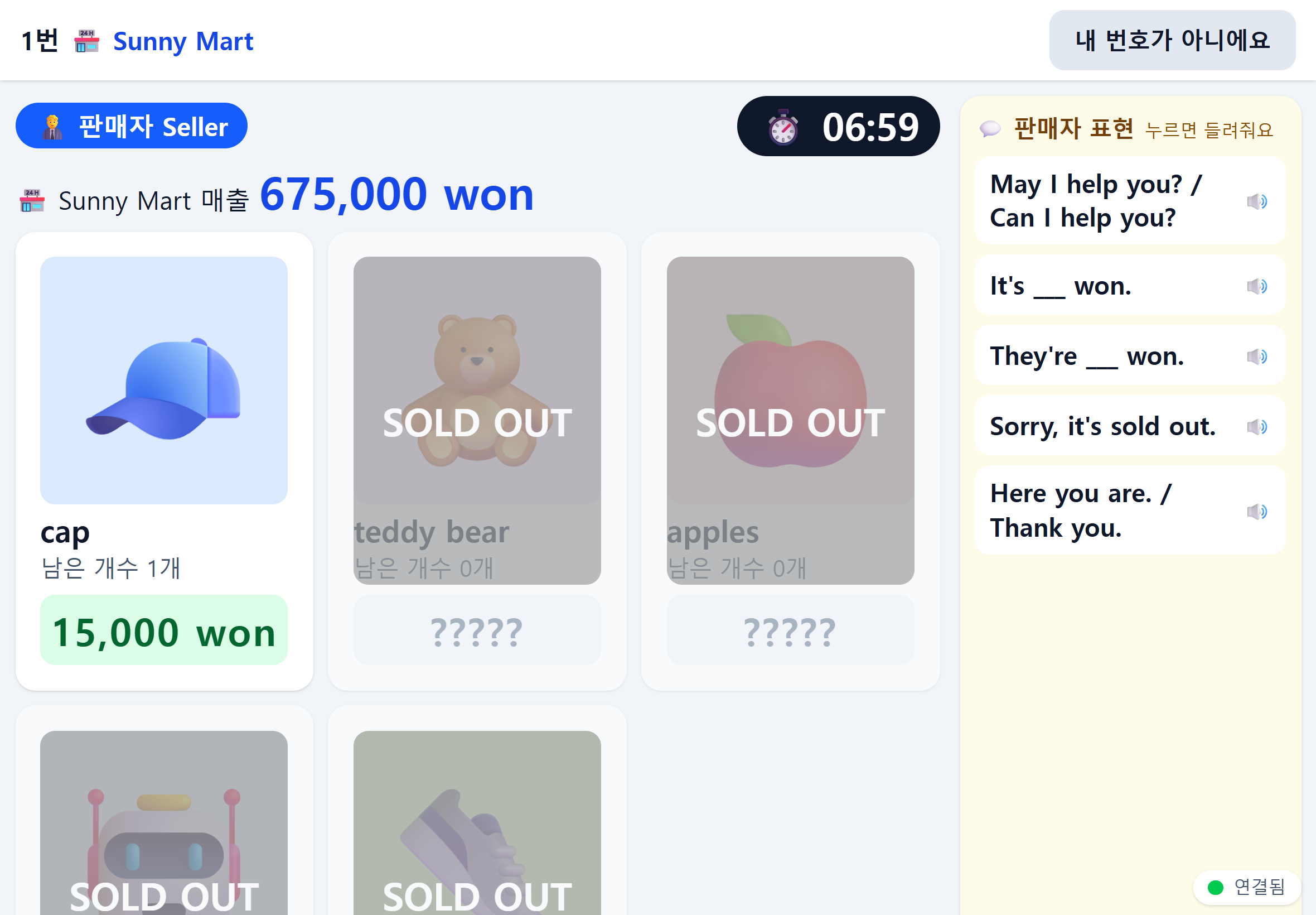
▲ 사진: 08-seller.png — 판매자 화면. 가격은 ?????로 숨어 있고 누르면 3초만 보여요. 손님이 사겠다고 하면 상품 → 손님 번호를 눌러 보내요.
⑦ 진행 중 — 선생님 화면에서 남은 시간·일시정지·시간 추가·재입고·환불을 할 수 있어요. TV에는 전광판을 띄워 두면 남은 시간과 가게 순위가 크게 보여요.
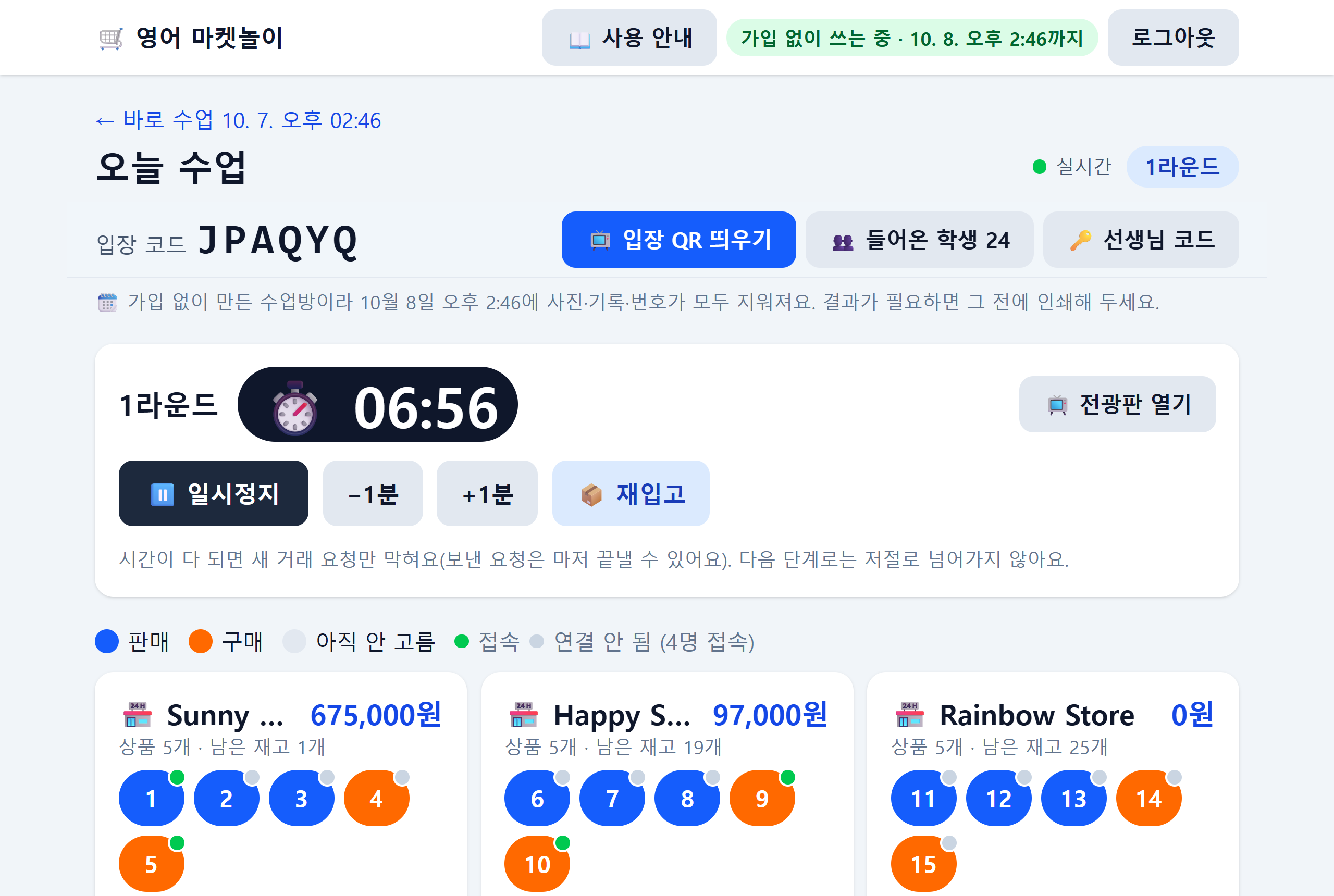
▲ 사진: 10-teacher-round.png — 선생님 진행 화면. 실시간 거래 기록, 가게별 매출, 학생 역할(파랑 판매 · 주황 구매)과 접속 상태.
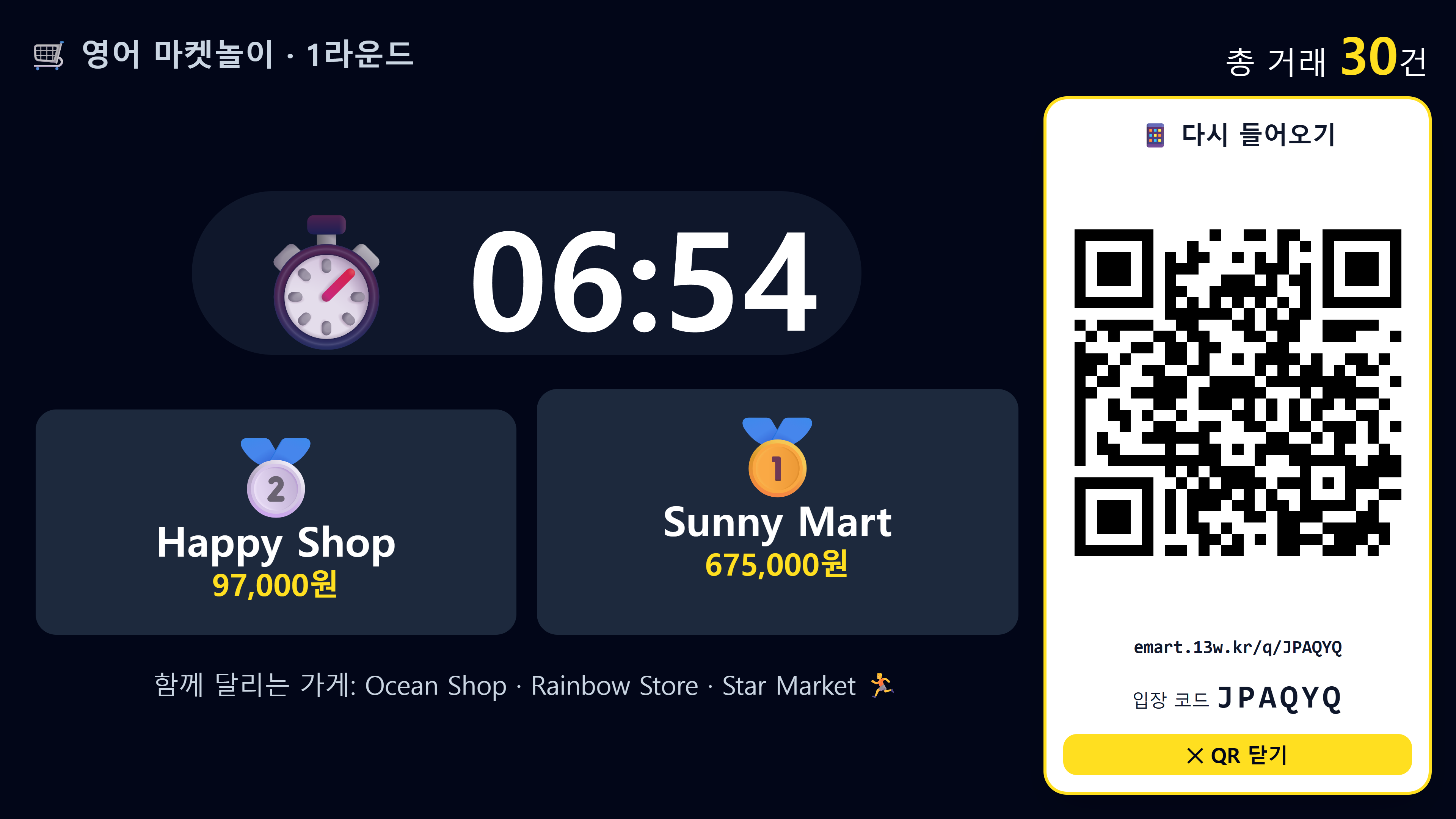
▲ 사진: 11b-board-qr.png — 전광판. 태블릿이 꺼지거나 튕긴 친구가 있으면 [📱 입장 QR]을 눌러 띄우고, 같은 번호로 다시 들어오면 하던 그대로 이어서 해요.
⑧ 2라운드 — 1라운드를 끝내면 역할이 자동으로 바뀌어요. 재고는 다시 채워지고, 매출은 이어져요.
⑨ 시상식과 기록 — 결과 화면에서 🎖️ 시상식 시작을 TV에 띄우고 [다음]을 누를 때마다 하나씩 공개해요.
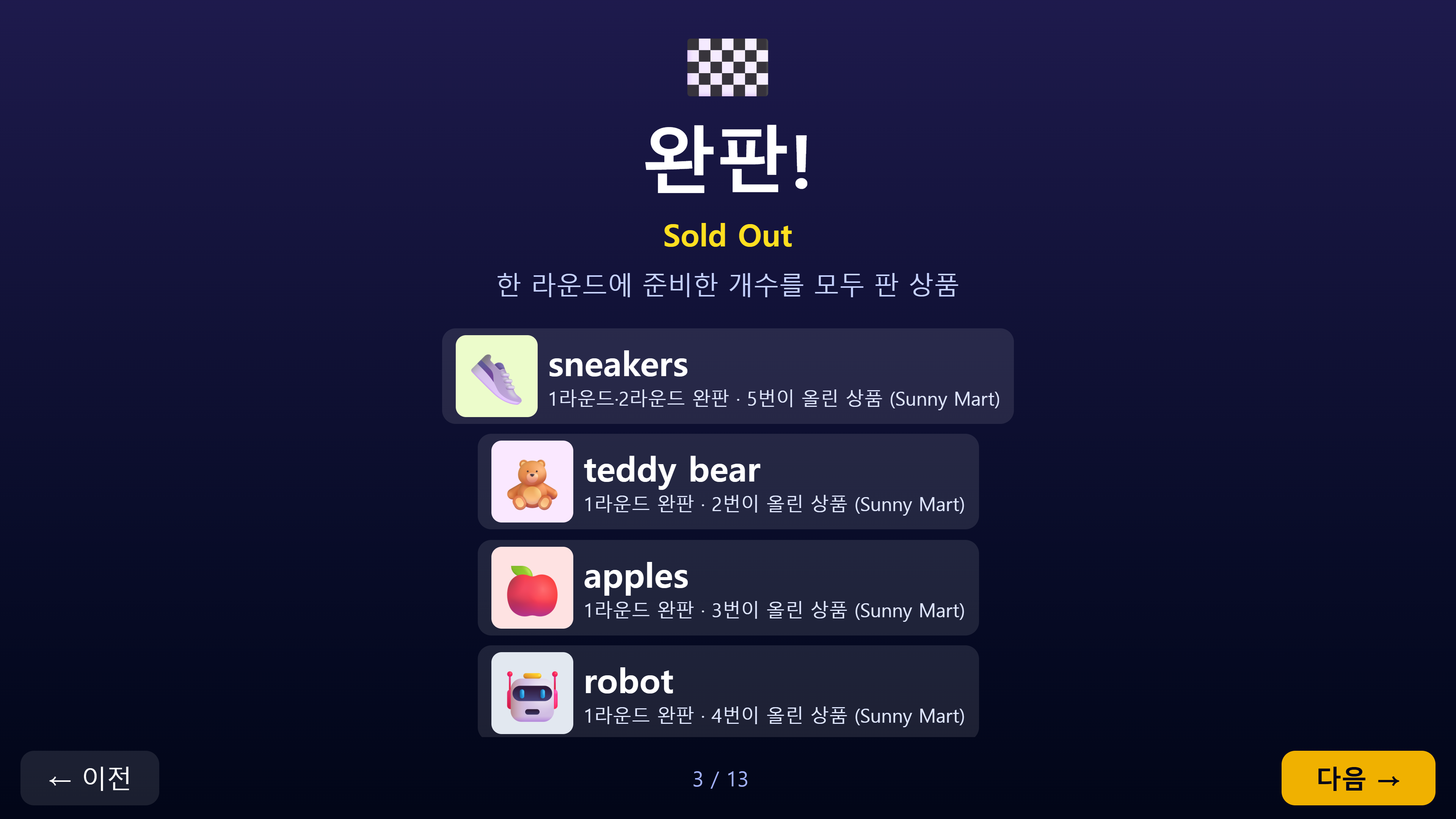
▲ 사진: 13b-awards-soldout.png — 시상식 "완판!". 준비한 개수를 다 판 물건이 사진과 함께 나와요. 수상자가 많으면 모두 보이고 스크롤돼요.
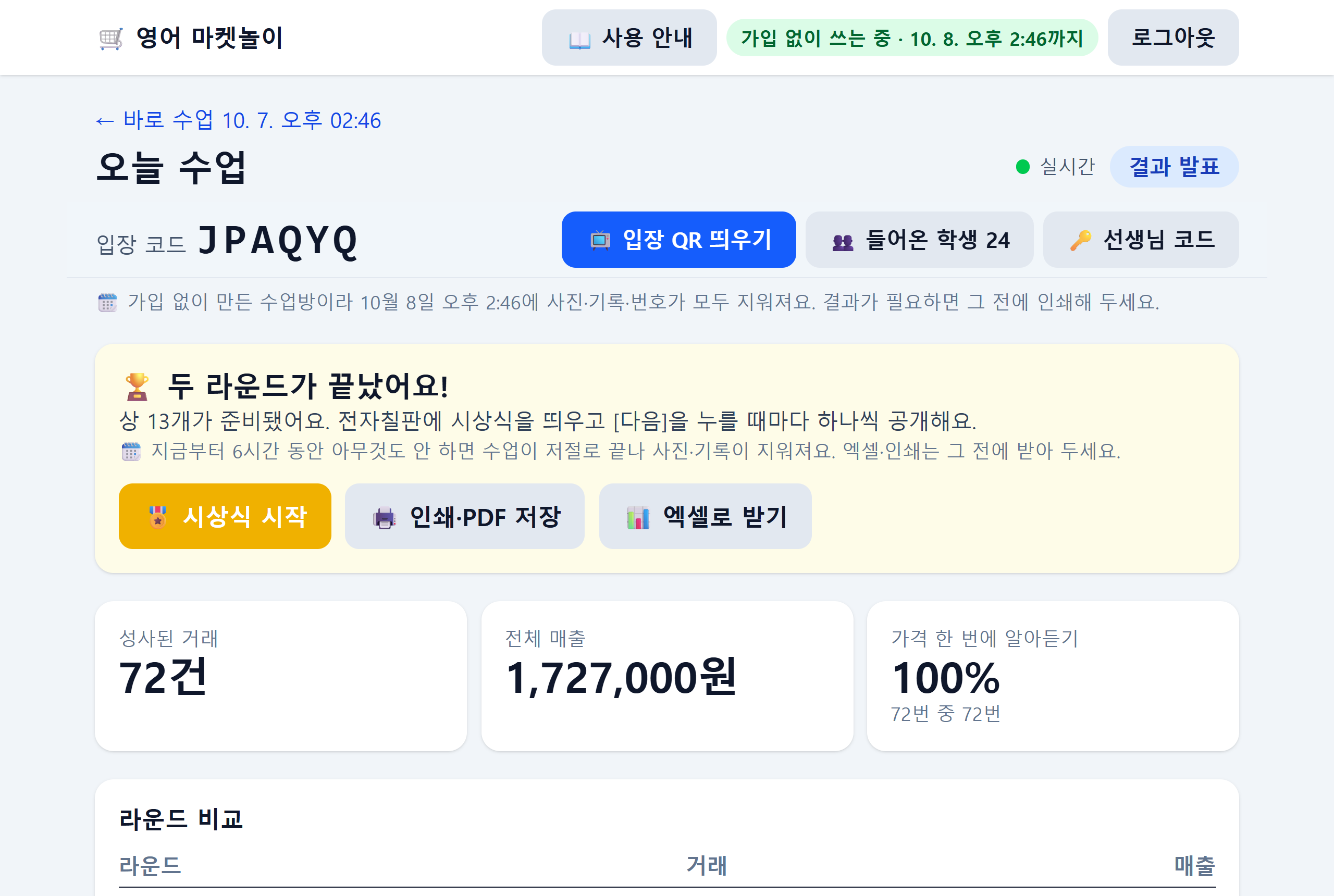
▲ 사진: 17-teacher-excel.png — 결과 화면. [인쇄·PDF 저장], [📊 엑셀로 받기](학생별·거래 기록·가게별·상품).
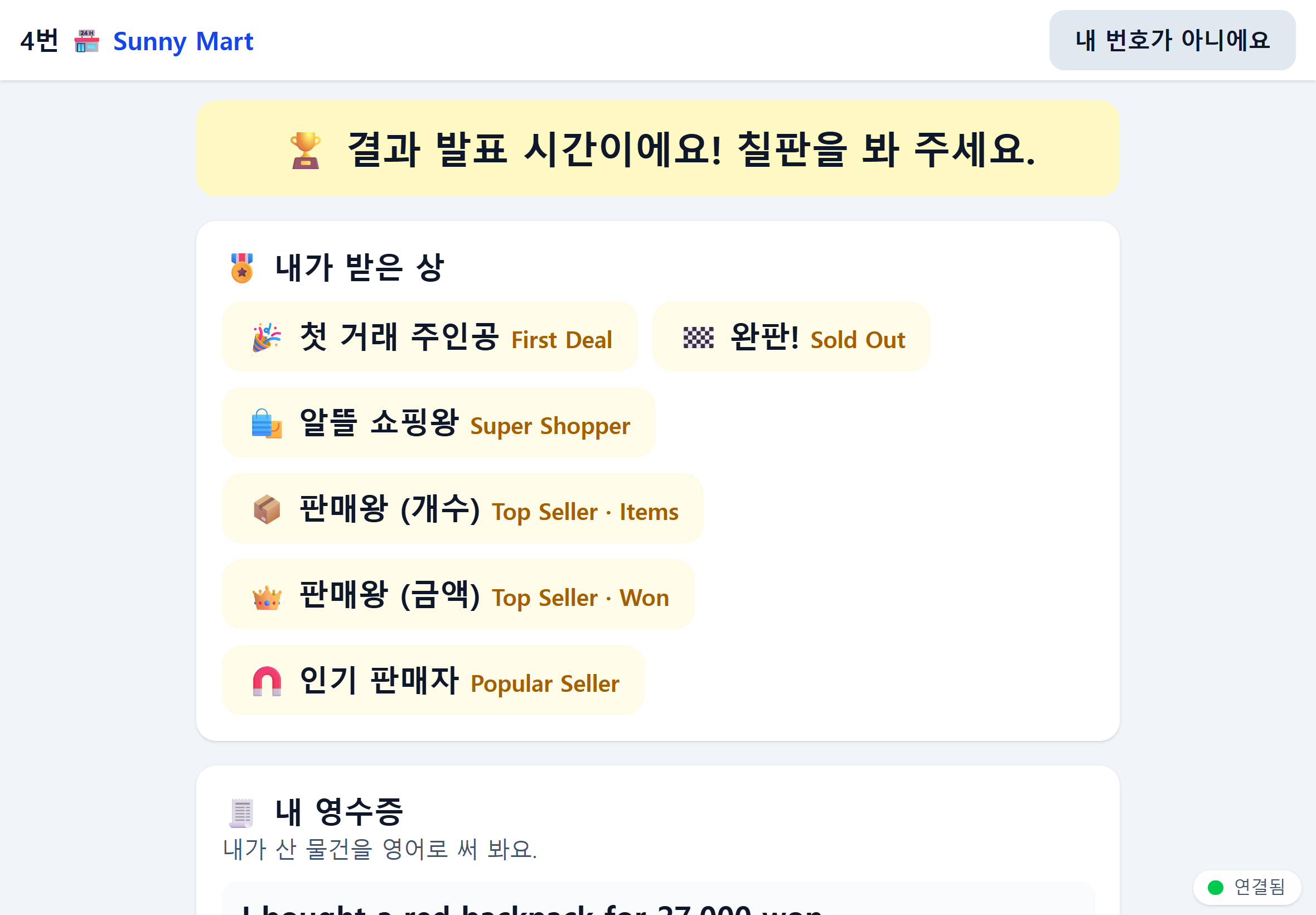
▲ 사진: 15-receipt.png — 학생 화면. 내가 받은 상과, 내가 산 물건이 영어 영수증 문장으로 나와요.
(미리 연습) 수업 전이나 기다리는 동안 연습 모드에서 연습 판매자의 말을 🔊로 듣고 가격을 골라 볼 수 있어요.
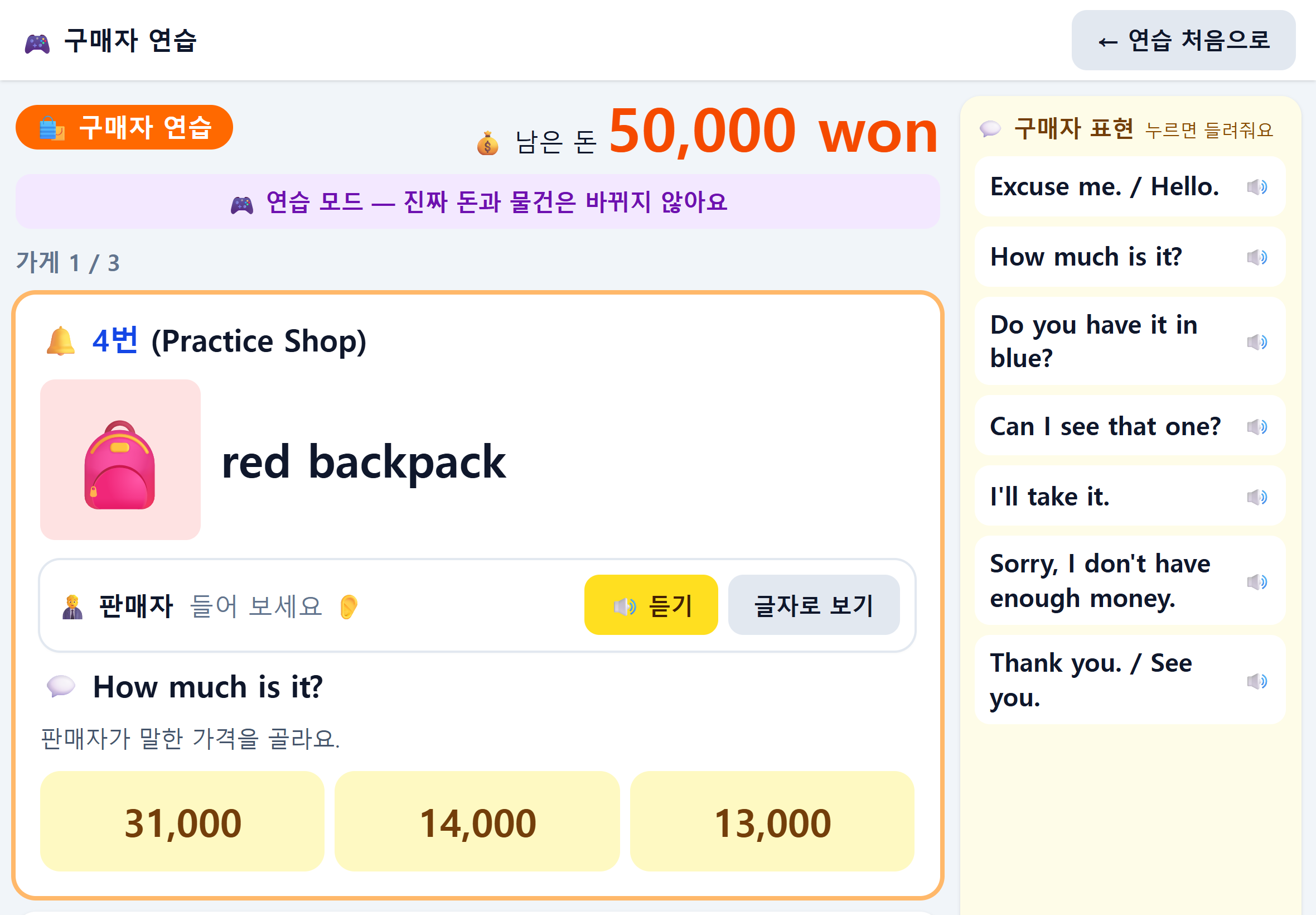
▲ 사진: 16-practice.png — 연습 모드(로그인 없음).
| 학생 | 1인 1태블릿 (iPad는 iPadOS 16.4 이상, 안드로이드는 크롬·삼성 인터넷 최신). 휴대폰은 화면이 작아 지원하지 않아요. |
|---|---|
| 선생님 | PC + TV(전자칠판) — 입장 QR·전광판·시상식용 |
| 학교 인터넷 | 필터에 막히면 정보부 선생님께 emart.13w.kr 허용을 부탁해 주세요. |
개인이 만들어 운영하는 서버라 부족한 점이 있을 수 있어요.
써 보시고 불편한 점이나 아이디어는 댓글이나 eavens@naver.com으로 알려 주세요. 계속 고쳐 가겠습니다. 감사합니다 😊